Berikut ini adalah cara mengalihkan traffic sosmed ke VPN dengan VPN Traffic Singapore. Sebelum masuk ke…
Cara Login di Mikrotik CHR

Untuk mengelola perangkat mikrotik atau OS mikrotik, maka kita perlu login ke perangkat tersebut menggunakan winbox. Jika Anda belum punya software winbox maka bisa download terlebih dahulu.
Download Winbox64 dari Server MahavikriNet| .exe | v.3.39 | 2MB
Setelah download software winbox, buka winbox tersebut dan masukkan IP mikrotik, port, username dan password. Jika Anda berlangganan VPN Indonesia / VPN Remote Mikrotik / Sewa IP Public Indonesia, maka Anda akan mendapatkan detail login mikrotik CHR.
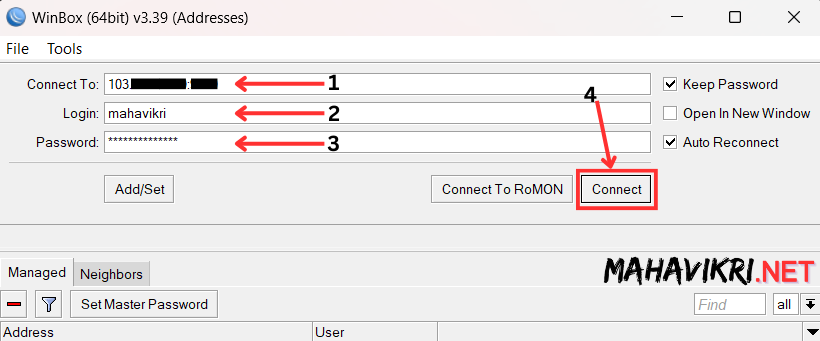
Connect To: adalah IP router mikrotiknya, bisa juga IP Publik mikrotik. Port default winbox adalah 8291. Jika tidak bisa login bisa jadi portnya sudah diganti, maka perlu dituliskan IP:Port, contohnya 103.xxx.xxx.xxx:1234
Setelah terisi semua tinggal klik Connect, maka akan masuk pada perangkat mikrotik Anda.
Jika Anda mengalami kesulitan, silahkan hubungi Customer Service Mahavikri Network
WhatsApp: +62-851-5627-1524
Telegram: @mahavikri

Related Posts
This Post Has 0 Comments